

教室で、
「条件付き書式の数式を直そうとして、
矢印キーを押すとA1などのセル番地が入ってしまう」
というご質問をいただきました。
操作を間違えたのではと不安になる方もいますが、
これはExcelの入力状態(モード)が原因で起きることがあります。
この記事では、
入力中のモードが切り替わってしまう原因を解説し、
スムーズに編集を再開するための手順を整理してお伝えします。
■ 今回の状況
条件付き書式のルール設定画面で、
「数式を使用して、書式設定するセルを決定」
を選んで入力しているときに起きる現象です。
・数式の途中を直そうとして
矢印キー(← →)を押しても、カーソルが動かない
・代わりにアクティブセルの「B1」や「B2」といった
セル番地が、数式の中に入力されてしまう
思ったように計算式や文字を修正できなかったりするので、
どうしていいか分からず
作業が止まってしまいやすいポイントです。
■ 原因
この原因は、数式の入力欄が
「編集モード」になっていないことです。
数式欄をクリックして数式を入力・修正しているときは、
Excelが「セルを参照として選ぶ状態」で動くことがあります。
この状態で矢印キーを押すと、
Excelは「セルを選びたいのだな」と判断して、
数式の中に「B1」や「B2」といった
セル番地を入れてしまいます。
矢印キーが「文字を移動する」役割ではなく、
「セルを選ぶ」役割として動いてしまっているため、
文字を自由に動かせないのです。
■ 解決方法
矢印キーで文字を自由に動かせるようにするには、
以下の手順で「編集モード」に切り替えましょう。
1.条件付き書式の入力欄を一度クリックする
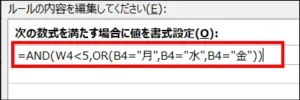
2.キーボードの一番上の列にある「F2」キーを押す
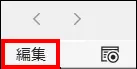
3.画面左下に「編集」と表示され、
数式の文字の間に縦棒のカーソルが入ったら、
矢印キーで移動して編集する
4.編集が終わったら「OK」をクリックしてダイアログを閉じる
※補足
ノートパソコンをお使いの方は、
キーボードの左下にある「Fn」キーを
押しながら「F2」を押す必要がある場合があります。
■ 確認ポイント
今、どのモードになっているかは、
画面の一番左下にある「ステータスバー」を見ると分かります。
・「編集」と表示されている
→ 矢印キーで文字の位置を動かせます
・「入力」や「参照」と表示されている
→ 矢印キーが文字の移動ではなく、
セルを選ぶ動きになることがあります
まずここをチェックして、
「編集」と出ているかを確認すると、
原因がすぐに見つかって安心ですよ。
■ まとめ
・原因は「編集モード」になっていないためです
・数式欄をクリックして「F2」キーを押すと、編集しやすくなります
・矢印キーを押してセル番地が入ってしまう場合は、
ステータスバーが「編集」になっているか確認しましょう
・ノートパソコンでは「Fn」キーを押しながら「F2」を押す場合があります
教室では、こうした「操作のちょっとしたつまずき」を、
講師が横について丁寧にサポートしています。
受講中「いつもと表示が違うな」と感じたときは、
いつでもお気軽にご相談ください。