教室では、
「PDFの書類に、文字を入れたい」という相談をよくいただきます。
申込書やアンケートなど、
PDFに文字を入力したい場面は意外と多いものです。
ただ、
「PDFは見るだけのものだと思っていた」
「特別なソフトが必要なのでは?」
と感じて、そこで止まってしまう方も少なくありません。
今回は、実際に教室で行った講習をもとに、
PDFに文字を入力する方法をご紹介します。
■ 今回の状況
今回の生徒さんの環境では、
PDFファイルをダブルクリックすると、
自動的にChromeが起動する設定になっていました。
ChromeではPDFの閲覧や手書きはできますが、
キーボードで文字を入力して整える操作には向いていません。
そのため、
申込書やアンケートに文字を入力しようとしても、
うまく入力できない状態になっていました。
■ 原因
原因は、
PDFを開くアプリがChromeになっていたことです。
Chromeは標準では、
閲覧や描画(手書き)には対応していますが、
キーボードで文字を入力して
位置や大きさを整える操作には
あまり向いていません。
※Chromeでも拡張機能を使えば文字入力は可能ですが、
すぐに使えて分かりやすい方法として、
今回はEdgeを使った操作を紹介しています。
■ 操作前の準備
・入力したいPDFファイルは、
保存されていれば開いておく必要はありません。
■ 解決方法
Microsoft Edgeは、
Windowsに標準で入っているブラウザです。
まずは、
PDFをダブルクリックしたときに
Edgeで開く設定に変更します。
1.PDFファイルを右クリックする
2.「プログラムから開く」→「別のアプリを選択」をクリックする
3.一覧から「Microsoft Edge」を選ぶ
4.「常に使う」をクリックする
この設定を行うと、
PDFをダブルクリックしたときに
自動的にEdgeで開くようになります。
次に、
Edgeで文字を入力します。
1.PDFをダブルクリックしてEdgeで開く
2.画面上部のツールバーから
「テキストの追加」(Tアイコン)をクリックする

3.文字を入れたい場所をクリックする
4.キーボードで文字を入力する
■ 文字の調整と削除
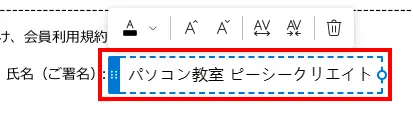
入力した文字は、
文字を選択すると、
入力枠の上にツールバーが表示されます。
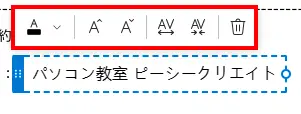
このツールバーから、
文字の色・大きさ・間隔を調整したり、
不要な文字を削除したりできます。
文字の位置を変えたいときは、
入力枠にカーソルを合わせてドラッグすると、
任意の場所に移動できます。
■ 保存・印刷について
入力が終わったら、
そのまま印刷することもできます。

印刷しない場合は、
そのまま上書き保存するか、
別名で保存します。
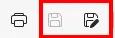
保存したPDFには、
入力した文字が反映された状態で残ります。
■ まとめ
・申込書やアンケートなど、PDFに文字を入力したい場面は意外と多くあります
・Chromeは閲覧や手書きには対応していますが、文字入力して整える用途には向いていません
・PDFをダブルクリックしたときにEdgeで開く設定にするとスムーズです
・Edgeなら特別なソフトを入れなくても、文字入力と調整ができます
PDFの操作は、
「できそうで分からない」と感じやすい部分でもあります。
操作に迷ったときは、
教室でも一緒に確認しますので、
気軽に声をかけてください。