教室でWordを使っていると、
「新しく文書を作ったのに、『互換モード』と表示される」
という相談を受けることがあります。
特に設定を変えた覚えがないと、
「何かおかしいのかな?」
と感じることもありますよね。
このような表示は、
設定や一時的なファイルの影響で
起こることがあります。
今回は、実際に教室であった事例をもとに、
原因と対応についてご紹介します。
■ 互換モードとは?
互換モードとは、古い形式のWord文書と
同じように表示・動作する状態のことです。
新しく作成した文書でも、設定やファイルの影響で
自動的に切り替わる場合があります。
表示や使える機能に違いはありますが、
基本的な文字入力や保存は行えます。
■ 今回の状況
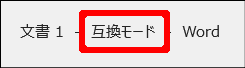
Wordを起動して「白紙の文書」を選んだところ、
画面の上に「互換モード」と表示されていました。
保存形式を変更した覚えもなく、
普段通りに使い始めただけだったため、
生徒さんも戸惑っている様子でした。
■ 原因
Wordを新規作成しても互換モードになる場合、
主に次のような原因が考えられます。
・Wordの保存形式の設定が
古い形式(.doc)になっている
・Wordの初期設定ファイル
「Normal.dotm」が影響している
多くの場合は、
保存形式の設定を確認することで改善します。
■ 解決方法
まずは、
自分で確認できるポイントとして、
Wordの保存形式の設定を確認します。
1.Wordの「ファイル」タブをクリックする
2.左下の「オプション」をクリックする
3.「保存」を選択する
4.「ファイルの保存形式」が
「Word文書(*.docx)」になっているか確認する
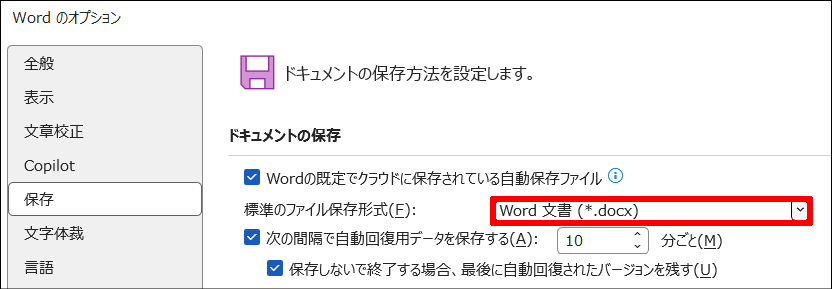
※ ここが「Word 97-2003文書」になっている場合は、
「Word文書」に変更して「OK」をクリックします。
今回の生徒さんのケースでは、
この設定を確認しても問題はありませんでした。
そのため教室では、
Wordの初期設定に関係する
「Normal.dotm」をリセットする対応を行いました。
Normal.dotm は、
次の場所に保存されている設定ファイルです。
C:\Users\ユーザー名\AppData\Roaming\Microsoft\Templates
このファイルの名前を変更(リネイム)すると、
Wordを起動した際に、
新しい Normal.dotm が自動的に作成されます。
この操作は、
設定ファイルを一度整理し、
Wordを初期状態に近い形に戻すものです。
操作後は、
新規作成しても互換モードにならず、
通常通り使えるようになりました。
■ 注意点
※ 「互換モード」と表示されていても、
文字入力などの基本的な操作は行えます。
※ 設定ファイルをリセットすると、
自分で作成したスタイルなどが
初期状態に戻ることがあります。
■ まとめ
・Wordを新規作成しても
互換モードになることがあります
・多くの場合は、
保存形式の設定が原因です
・設定に問題がない場合は、
初期設定ファイルが影響していることもあります
Normal.dotm に関する操作は、
状況によってはご自身での対応が
難しい場合もあります。
講習中に「いつもと表示が違うな」と感じたときは、
すぐに、気軽にご相談ください。