パソコンを起動したときに、
青い画面で「PCのセットアップを完了しましょう」と表示され、
「これってやらないといけないの?」と不安になったことはありませんか。
最近の Windows 11 では、
更新後や起動時に、この画面が表示されることが増えています。
今回は、この表示の意味と、
表示されないようにするための設定方法についてご説明します。
■ 「PCのセットアップを完了しましょう」とは?
この画面は、
Windows が新しい機能や設定を案内するために表示される確認画面です。
表示される内容には、次のようなものがあります。
・OneDrive のバックアップ案内
・Microsoft 365(Word・Excel など)の試用版案内
・Windows Hello(顔認証・指紋認証)の設定案内
これらは、今すぐ設定しなくても問題ありません。
※ Windows 11では、この画面を表示しない設定にしても、Windows Update(セキュリティ更新)が止まることはありません。
※ Windows 10は2025年10月14日でサポートが終了しており、以後は原則としてセキュリティ更新が提供されません(ESUなどを除く)。
■ 表示されないようにする設定方法
次の手順で、起動時の表示を止めることができます。
※ 以下は Windows 11 の画面例です。
1.画面下の「スタート」をクリックします
2.「設定」をクリックします
3.「システム」を選びます
4.「通知」をクリックします
5.画面を一番下までスクロールし、「追加の設定」をクリックします
6.次の2つのチェックを外します
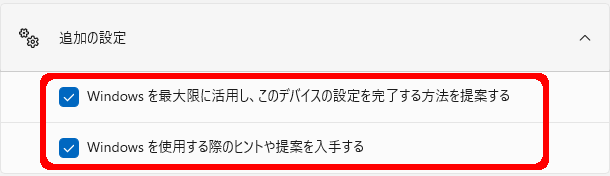
・Windows を最大限に活用し、このデバイスの設定を完了する方法を提案する
・Windows を使用する際のヒントや提案を入手する
※ Windows 10では、上記に加えて
「新機能とおすすめを確認するために、更新の後と、サインイン時にときどき、[Windows へようこそ] の情報を表示する」
という項目があります。
これで、パソコン起動時に表示される案内画面が出なくなります。
■ チェックを外しても大丈夫?
はい、外しても問題ありません。
これらのチェックは、
案内やおすすめを表示するための設定です。
チェックを外しても、
・パソコンが使えなくなる
・必要な機能が使えなくなる
といったことはありません。
■ あとから設定したくなった場合は?
「やっぱり OneDrive を使いたい」
「バックアップを設定したい」
という場合でも、
必要になったときに設定画面から個別に設定することができます。
今すぐ設定しなくても、後から変更できますので安心してください。
■ まとめ
・「PCのセットアップを完了しましょう」は案内用の画面です
・設定からチェックを外すことで表示されなくなります
・Windows 11では外してもセキュリティ更新に影響はありません
・Windows 10はサポート終了後、原則としてセキュリティ更新が提供されません(ESUなどを除く)
教室でも、
「これって消しても大丈夫?」
「毎回出るのが不安で…」
というご相談をよくいただきます。
分からない設定があれば、
一つずつ確認しながら一緒に進めていきましょう。