「パソコンの画面を誰かに送りたい」「資料の一部だけを画像にしたい」と思ったことはありませんか?
キーボードの「PrintScreen(PrtSc)」キーを押すと画面全体が保存されますが、あとから余計な部分を切り取るのは、少し手間がかかりますよね。
そんな時にぜひ覚えてほしいのが、
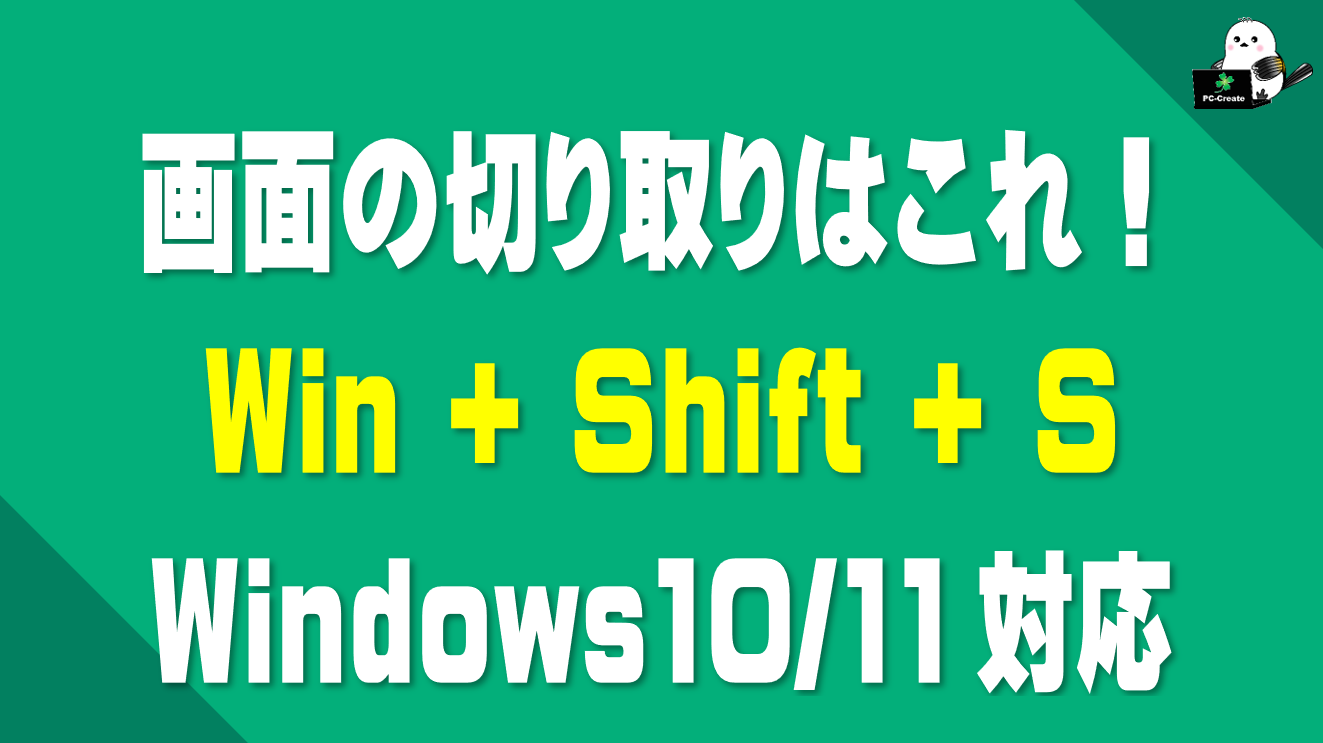
「Windowsキー + Shift + S」というショートカットキーです。
これを知っているだけで、必要な部分だけをあっという間に切り取ることができます。
■ 操作は簡単!3つのキーを同時に押すだけ
使い方はとても簡単です。
次の3つのキーを同時に(または順番に押したまま)押します。
・Windowsキー(旗のマーク)
・Shiftキー
・Sキー(Screenの「S」と覚えると忘れにくいですよ)
※ 3つのキーは同時に押そうとせず、
「WindowsキーとShiftキーを押したまま、最後にSキーをポンと押す」
のがコツです。
キーを押すと、画面が少し暗くなり、上の方に小さなメニューが表示されます。
■ 好みの形に合わせて選べる4つのモード
表示されたメニューには、切り取り方を選ぶアイコンが並んでいます。
・四角形モード(一番左)
好きな範囲をマウスで囲んで、四角く切り取ります。
※ 一番よく使うモードです。
・自由形式モード
マウスを動かした通りに、なぞった形そのままで切り取ります。
・ウィンドウモード
開いている特定のウィンドウ(Wordの画面だけ、など)を丸ごと保存します。
・全画面モード
画面全体を保存します。
■ 切り取った後はどうすればいい?
ここが一番大切なポイントです。
切り取った直後の画像は、
「目には見えませんが、コピーされた状態(クリップボード)」になっています。
【WordやExcel、LINEなどで使いたい時】
貼り付けたい場所をクリックして、
「Ctrl + V(貼り付け)」を押してください。
そのまま画像が表示されます。
【画像ファイルとして保存したい時】
切り取った瞬間に、画面の右下(または中央下)にプレビューが表示されます。
それをクリックすると、
ペンで線を引いたり、名前を付けて保存したりできる画面が開きます。
■ ワンポイントアドバイス
ちなみに、この操作は「Snipping Tool(スニッピングツール)」という
切り取り機能を、ショートカットキーで呼び出しています。
表示は少し違いますが、同じ切り取り機能が使われています。
Windows 11をお使いの方は、最近のアップデートにより、
切り取った画像が自動的に「ピクチャ」フォルダ内の
「スクリーンショット」フォルダに保存されるようになっています。
「保存し忘れたかも?」と思った時でも、
フォルダを確認すると、画像が残っていることがあります。
ぜひ一度、覗いてみてくださいね。
「Win+Shift+S」は、一度使い慣れると、
マウス操作に戻れなくなるほど便利な機能です。
資料作成や、お友達への連絡など、
ぜひ今日から活用してみてください。
操作がうまくいかない時は、
教室のレッスンでも一緒に練習しましょう。