iPhoneで確定申告の手続きは終わったけれど、
申告書のPDFを紙で印刷したい、という場面があります。
家にプリンターがない場合、
「セブンイレブンで印刷できると聞いたけれど、どの方法を使えばいいの?」
と迷ってしまうこともありますよね。
今回は、iPhoneに保存されている確定申告のPDFを、
セブンイレブンで印刷する方法をご紹介します。
■ どのアプリを使えばいい?
セブンイレブンでPDFを印刷する方法はいくつかあり、
アプリとしては次の3種類があります。
・かんたんnetprint
・netprint
・セブン‐イレブン マルチコピー
「セブン‐イレブン マルチコピー」アプリを使う場合は、
マルチコピー機の専用Wi‑Fiに接続して、iPhoneから直接マルチコピー機へ送信することができます。
一方、「netprint」や「かんたんnetprint」を使う場合は、
事前にPDFを登録し、QRコードやプリント予約番号を使って印刷します。
どの方法でもPDFの印刷はできますが、
確定申告のPDFを印刷するだけであれば、
操作がシンプルな「かんたんnetprint」が分かりやすいです。
そのため、この記事では、かんたんnetprintを使う方法を紹介します。
■ この記事で想定している状況
・確定申告の手続きが終わり、PDFがiPhoneに保存されている
・紙の控えとして印刷しておきたい
・家にプリンターはない
このような状態を想定しています。
■ 事前に知っておきたいこと
かんたんnetprintを使う場合は、
事前にアプリでPDFを登録し、
QRコードまたはプリント予約番号を使って印刷します。
登録したPDFは一時的にサーバーへ保存され、
プリント予約日の翌日までに自動的に削除されます。
■ かんたんnetprintで印刷する手順
1.App Storeで「かんたんnetprint」を検索し、インストールする
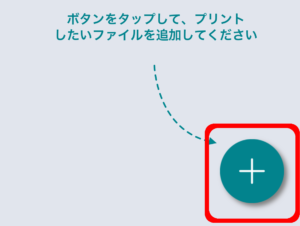
2.アプリを開き、右下の「+」ボタンをタップする
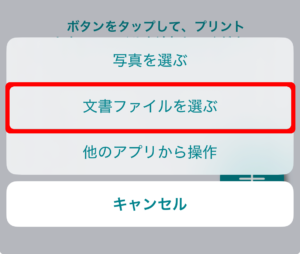
3.メニューから「文書ファイルを選ぶ」をタップする
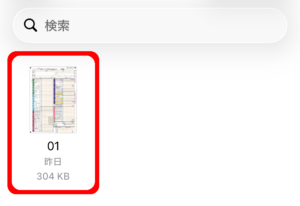
4.印刷したい確定申告PDFを選択する
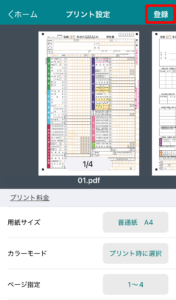
5.用紙サイズやカラーモードなどを確認し、「登録」ボタンをタップする
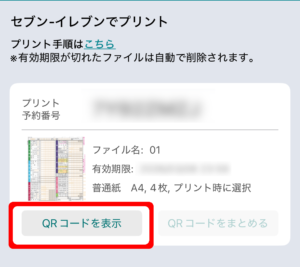
6.QRコードを表示し、セブンイレブンのマルチコピー機にかざす
7.画面の案内に従って印刷内容や料金を確認し、印刷する
※ 画面は執筆時点のものです。アプリの更新により表示が異なる場合があります。
※ QRコードが読み取られない場合は、画面の「QRコードを読み取る」をタップしてからかざします。
※ 登録したデータは、プリント予約日の翌日までに自動的に削除されます。
※ 予約番号で印刷する場合は、コピー機の画面から「プリント」→「ネットプリント」を選択しますが、QRコードを使う場合はメニュー選択は不要です。
※ コピー機の画面表示は、店舗や機種によって多少異なる場合があります。
■ まとめ
・セブンイレブンでPDFを印刷する方法はいくつかあります
・この記事では、かんたんnetprintを使った印刷の手順を紹介しています
・PDFは登録日の翌日まで保存され、自動的に削除されます
・QRコードを使えば、操作を迷わず印刷できます
紙の控えが手元にあると、
確定申告後も安心できますよね。
操作に不安がある場合は、
教室で一緒に確認しながら進めることもできます。