Wordで文書を作成していると、
・章ごとに別々のファイルで作った
・日付や担当者ごとにファイルが分かれている
・最後に1つの文書としてまとめたい
という場面があります。
このような場合、コピーして貼り付ける方法もありますが、
書式が崩れたり、貼り忘れが起きたりすることも少なくありません。
今回は、ばらばらに作成したWordファイルを、
1つの文書にまとめる方法を紹介します。
■ この記事でできること
・複数のWordファイルを1つの文書にまとめられる
・コピー&貼り付けを使わずに、正確に挿入できる
・レイアウト崩れを防ぐポイントが分かる
■ 操作前の準備
・挿入したいWordファイルは、保存されていれば開いておく必要はありません
■ Wordファイルを追加する手順
1.まとめ先(挿入先)となるWordファイルを開く
このファイルに、他のWordファイルの内容を追加していきます。
2.挿入したい場所にカーソルを移動する
文書の中で、Wordファイルを追加したい位置をクリックし、
カーソルを表示させます。
※ Wordファイルは、カーソルがある位置に挿入されます。
3.「挿入」タブをクリックする
画面上部のメニューから「挿入」をクリックします。
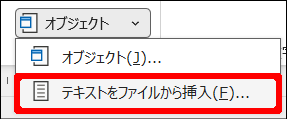
4.「オブジェクト▼」をクリックする
「オブジェクト」という文字の右側にある、
小さな下向きの矢印(▼)をクリックします。

※ アイコン部分を直接クリックすると、
「テキストをファイルから挿入」が表示されない場合があります。
5.「テキストをファイルから挿入」を選択する
表示されたメニューから
「テキストをファイルから挿入」をクリックします。
6.追加したいWordファイルを選択する
挿入したいWordファイルを選び、
「挿入」をクリックします。
7.内容が文書に追加される
選択したWordファイルの内容が、
カーソル位置にそのまま追加されます。
複数のファイルをまとめたい場合は、
同じ操作を繰り返します。
■ 注意点(重要)
・ファイルの内容はすべて挿入されます
・用紙の向きや余白などのページ設定は、
挿入先の設定が優先されるため、
縦横が変わることがあります
(「テキストをファイルから挿入」は、
挿入先文書のページ設定を優先する仕様です)
・挿入元と挿入先のページ設定
(用紙の向き・余白・用紙サイズなど)を
同じにしておくと、きれいにまとめられます
・画像や表が含まれている場合も、一緒に挿入されます
・挿入する位置は、カーソルの位置で決まります
・複数のファイルを一度に選択して挿入すると、
名前の順などで並んでしまうことがあります。
1つずつ順番に挿入するのが、失敗しないコツです。
■ まとめ
・ばらばらに作ったWordファイルは、1つにまとめることができます
・「挿入」→「オブジェクト▼」→「テキストをファイルから挿入」を使うと便利です
・事前にページ設定をそろえておくと、レイアウト崩れを防げます
※ 縦向き・横向きが混在する文書を作りたい場合は、
セクション区切りを使って調整する方法もあります。
文書をまとめる作業が多い方は、
ぜひ一度試してみてください。